
Een onverwachte foutmelding. Uw bedrijfskritische Access database is plotseling onbereikbaar en de paniek slaat toe. De angst om jaren aan waardevolle data te verliezen is reëel, en u weet niet waar u moet beginnen. Geen zorgen. Als Microsoft Access specialisten met meer dan 20 jaar ervaring begrijpen wij deze situatie als geen ander. Een corrupte access database herstellen is vaak goed mogelijk, mits u de juiste stappen volgt.
In deze ultieme gids delen wij onze expertise. We nemen u stap voor stap mee: van het herkennen van de eerste symptomen tot het uitvoeren van een succesvolle reparatie. U leert hoe u de ingebouwde tools van Access optimaal benut, wat u moet doen als deze niet volstaan, en hoe u de oorzaak van de corruptie kunt achterhalen. Ons doel is helder: u snel weer toegang geven tot uw data, dataverlies minimaliseren en u de kennis geven om uw database in de toekomst robuust en betrouwbaar te houden.
Key Takeaways
- Herken de signalen van corruptie direct. Leer de meest voorkomende foutmeldingen en symptomen identificeren voordat de problemen erger worden.
- Start altijd met de ingebouwde ‘Comprimeren en herstellen’ functie. Dit is uw eerste en belangrijkste stap voor een snelle, effectieve oplossing.
- Ontdek hoe u handmatig een corrupte access database herstellen kunt door objecten te importeren in een nieuw bestand als de standaardmethode faalt.
- Voorkomen is beter dan genezen. Implementeer onze deskundige best practices om de stabiliteit van uw database te garanderen en toekomstige problemen te vermijden.
Symptomen en Oorzaken: Hoe Herkent U een Corrupte Database?
Wanneer uw Microsoft Access applicatie plotseling kuren vertoont, onverwachte fouten geeft of weigert te openen, is een beschadigd databasebestand vaak de boosdoener. Voordat u begint met het proces om een corrupte access database te herstellen, is het cruciaal om de signalen correct te identificeren. Het herkennen van de symptomen en het begrijpen van de oorzaak is de eerste, essentiële stap naar een duurzame oplossing. Dit helpt niet alleen bij de reparatie, maar ook bij het voorkomen van toekomstige problemen. De risico’s kunnen variëren afhankelijk van uw bestandsformaat; het oudere MDB-formaat is in netwerkomgevingen vaak gevoeliger voor corruptie dan het modernere ACCDB-formaat.
Veelvoorkomende Foutmeldingen
Corruptie manifesteert zich meestal via specifieke foutmeldingen. Als u een van de volgende meldingen ziet, is de kans groot dat uw database beschadigd is:
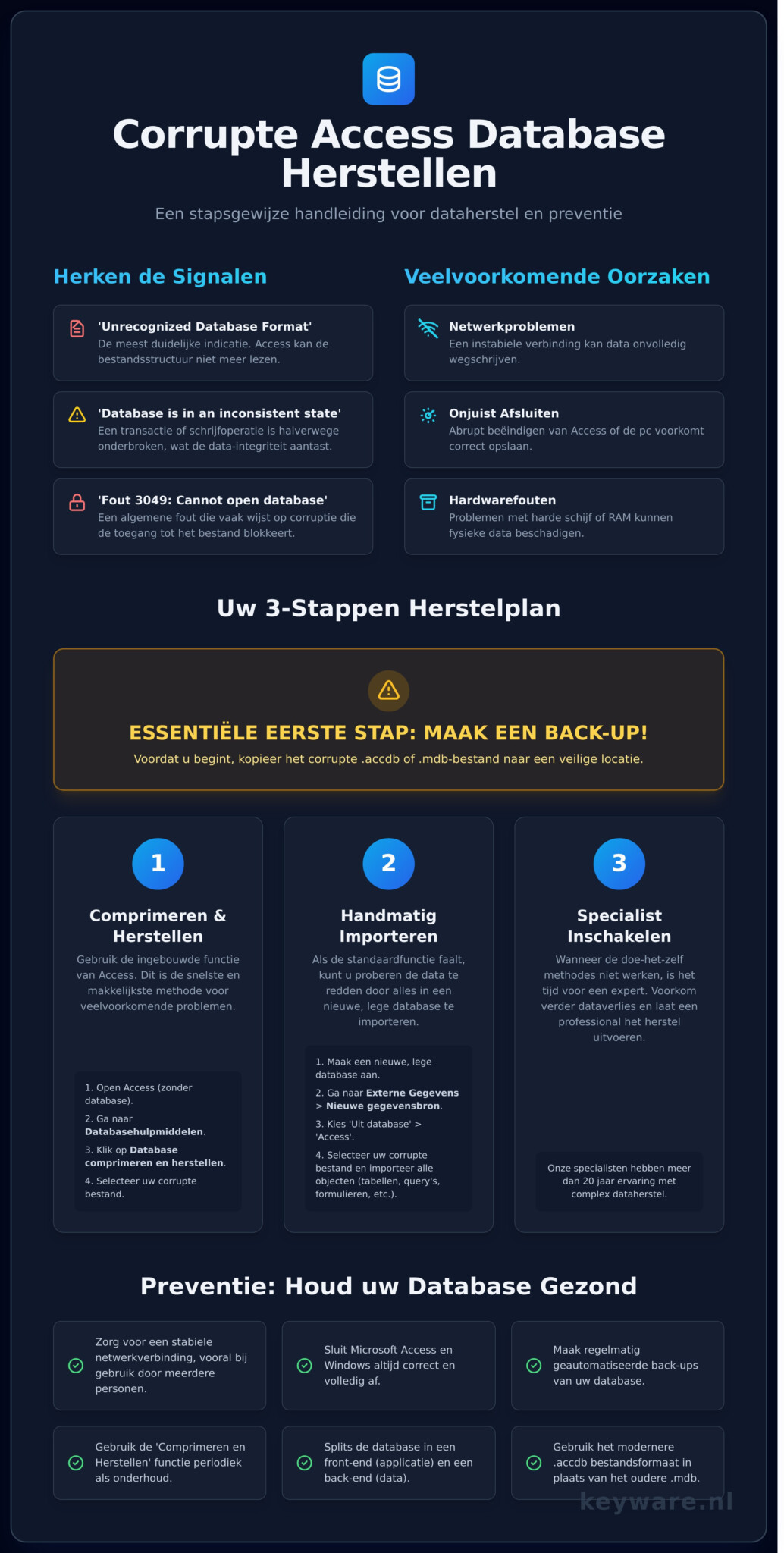
- ‘Unrecognized Database Format’: Dit is de meest klassieke en duidelijke indicatie van een corrupt bestand. Access kan de structuur van het databasebestand niet meer lezen.
- ‘The database is in an inconsistent state’: Deze melding geeft aan dat een transactie of schrijfoperatie halverwege is onderbroken, waardoor de data-integriteit is aangetast.
- Fout 3049: ‘Cannot open database…’: Een algemene fout die vaak wijst op een onderliggend corruptieprobleem dat de toegang tot het bestand blokkeert.
- Objecten openen niet: Als u de database kunt openen maar specifieke tabellen, formulieren of query’s een fout geven of niet laden, kan het probleem geïsoleerd zijn tot die objecten.
De Dieperliggende Oorzaken van Corruptie
Om herhaling te voorkomen, is het belangrijk te weten wat de corruptie heeft veroorzaakt. De meest voorkomende oorzaken zijn extern en hebben vaak te maken met de stabiliteit van de omgeving waarin de database draait.
- Netwerkproblemen: Een database die door meerdere gebruikers op een netwerk wordt benaderd, is kwetsbaar. Een instabiele verbinding kan ervoor zorgen dat gegevens onvolledig worden weggeschreven, wat leidt tot corruptie.
- Onjuist afsluiten: Het abrupt beëindigen van Access of het uitschakelen van de computer terwijl de database geopend is, is een belangrijke oorzaak. De database krijgt niet de kans om alle processen netjes af te sluiten.
- Hardwarefouten: Problemen met een harde schijf (slechte sectoren) of defect RAM-geheugen kunnen de fysieke data in het databasebestand beschadigen.
- Foutieve VBA-code: Slecht geschreven of onvolledige VBA-scripts kunnen soms onbedoeld de databasestructuur beschadigen, hoewel dit minder vaak voorkomt.
Stap 1: Gebruik de Ingebouwde ‘Compact and Repair’ Functie
Voordat u naar geavanceerde oplossingen grijpt, is de eerste en meest logische stap het gebruiken van de ingebouwde functionaliteit van Microsoft Access zelf. De functie ‘Comprimeren en herstellen’ is vaak de snelste oplossing wanneer u een corrupte access database herstellen moet. Het is ontworpen om de database te verkleinen door ongebruikte ruimte te verwijderen en, belangrijker nog, om inconsistenties en kleine corrupties in de bestandsstructuur te repareren.
Dit is de standaardprocedure voor het onderhouden van Access-databases. De allerbelangrijkste regel voordat u begint: maak altijd eerst een back-up van uw corrupte databasebestand. Mocht het proces onverhoopt mislukken, dan heeft u altijd het originele bestand nog als vangnet.
Stappenplan voor ‘Compact and Repair’
Zelfs als u de database niet meer op de normale manier kunt openen, kunt u deze functie nog steeds gebruiken. Volg hiervoor de onderstaande stappen nauwkeurig:
- Maak een kopie: Navigeer in de Verkenner naar de map waar uw database staat. Kopieer het .accdb- of .mdb-bestand en plak het op een veilige locatie, bijvoorbeeld op uw bureaublad.
- Open Access (leeg): Start Microsoft Access, maar open géén database. U komt terecht in het startscherm van de applicatie.
- Navigeer naar de functie: Ga in het bovenste menu naar het tabblad Databasehulpmiddelen. Klik hier op de optie Database comprimeren en herstellen. Voor meer details kunt u de officiële documentatie van Microsoft over Compact and Repair Database raadplegen.
- Selecteer het corrupte bestand: Er verschijnt een dialoogvenster. Blader nu naar de locatie van uw originele corrupte databasebestand, selecteer het en klik op ‘Comprimeren’.
- Wacht op het resultaat: Access zal nu proberen het bestand te herstellen. Afhankelijk van de grootte van de database en de ernst van de schade kan dit proces enkele minuten duren.
Wat als ‘Compact and Repair’ niet werkt?
De ‘Comprimeren en herstellen’-functie is een krachtig hulpmiddel, maar geen wondermiddel. Als het proces faalt, een foutmelding geeft of de database na afloop nog steeds niet correct functioneert, is de kans groot dat de schade dieper ligt. Dit duidt vaak op structurele corruptie in tabellen, formulieren of relaties die de ingebouwde tool niet kan oplossen. Wanneer deze eerste poging niet slaagt, is dat een duidelijk signaal dat u moet overschakelen naar meer gespecialiseerde methoden, die we in de volgende stappen bespreken.
Stap 2: Handmatig Herstellen door Objecten te Importeren
Wanneer de ingebouwde functie ‘Compact and Repair’ (Compacteren en Herstellen) een foutmelding geeft, is de strijd nog niet verloren. Er is een krachtigere, handmatige methode die vaak succesvol is: het importeren van alle objecten in een nieuwe, schone database. Deze techniek is essentieel voor het herstellen van een corrupte Access database, omdat het u in staat stelt de gezonde onderdelen te redden en de beschadigde elementen achter te laten.
Het idee is eenvoudig maar effectief. U creëert een volledig nieuwe, lege database en importeert vervolgens systematisch alle tabellen, query’s, formulieren, rapporten en modules uit het defecte bestand. Dit proces dwingt Access om elk object opnieuw op te bouwen in een stabiele omgeving, waardoor de onderliggende corruptie die het originele bestand plaagde, vaak wordt geëlimineerd.
Het Importproces van A tot Z
Het handmatig importeren van objecten is een gestructureerd proces dat precisie vereist. Volg deze stappen zorgvuldig om de beste kans op succes te hebben:
- Maak een Lege Database: Open Microsoft Access en creëer een volledig nieuwe, lege database. Geef deze een duidelijke naam, bijvoorbeeld ‘Database_Hersteld.accdb’.
- Start de Importwizard: Ga in de nieuwe database naar het tabblad ‘Externe gegevens’ (External Data). Klik in de groep ‘Importeren en koppelen’ op ‘Nieuwe gegevensbron’ > ‘Uit database’ > ‘Access’.
- Selecteer het Corrupte Bestand: Er verschijnt een dialoogvenster. Blader naar uw corrupte Access-bestand en selecteer het. Zorg ervoor dat de optie ‘Tabellen, query’s, formulieren, rapporten, macro’s en modules in de huidige database importeren’ is aangevinkt en klik op ‘OK’.
- Selecteer Alle Objecten: In het volgende venster ziet u tabbladen voor alle typen objecten. Ga naar elk tabblad en klik op de knop ‘Alles selecteren’. Klik vervolgens op ‘OK’ om het importproces te starten.
Tips en Valkuilen bij Importeren
Hoewel het importproces krachtig is, zijn er enkele best practices en valkuilen om rekening mee te houden. Met meer dan 20 jaar ervaring als Microsoft Access specialist weten we precies waar u op moet letten:
- Isoleer de Corruptie: Als de import van alle objecten tegelijk mislukt, is de kans groot dat een specifiek object de boosdoener is. Probeer de objecten in groepen te importeren. Begin altijd met de tabellen, aangezien dit uw kostbare data is. Importeer daarna de query’s, gevolgd door formulieren en rapporten. Zo kunt u precies vaststellen welk element de problemen veroorzaakt.
- Controleer de Relaties: Na het importeren van de tabellen is het cruciaal om de relaties te controleren. Ga naar ‘Hulpmiddelen voor databases’ > ‘Relaties’. Access probeert deze vaak mee te importeren, maar het is verstandig om te verifiëren of alles correct is hersteld.
- Niet Alles is te Redden: Wees voorbereid op de mogelijkheid dat sommige complexe formulieren of rapporten met beschadigde VBA-code niet kunnen worden gered. In dat geval is het beter om deze opnieuw op te bouwen in de nieuwe database dan te proberen een defect object te repareren. Voor complexe situaties biedt de in-depth guide to recovering from corruption van Access-expert Allen Browne zeer gedetailleerde, technische oplossingen.
Stap 3: Wanneer Schakelt U een Access Specialist in?
U heeft de ingebouwde herstelfuncties geprobeerd en wellicht zelfs data geïmporteerd in een nieuwe database, maar de problemen blijven bestaan. Soms is de schade aan een Access-bestand te diep of te complex voor standaardoplossingen. De data in uw database vormt vaak de ruggengraat van uw bedrijfsvoering; verlies kan desastreuze gevolgen hebben voor uw processen en omzet.
In zulke situaties is het inschakelen van een specialist geen luxe, maar een strategische keuze. Professionele hulp kan dagen aan kostbare downtime, frustratie en het risico op onherstelbaar dataverlies voorkomen. Een expert heeft de tools en de diepgaande kennis om te slagen waar algemene methodes falen.
Dit principe is universeel: wanneer u buitengesloten bent – of het nu van uw data is of van uw woning – is een specialist inschakelen de slimste zet. Een expert in een ander veld, zoals Expert Deblok, laat zien dat de juiste aanpak essentieel is om weer toegang te krijgen zonder verdere schade.
Tekenen dat u Professionele Hulp Nodig Heeft
Hoewel veel problemen zelf op te lossen zijn, zijn er duidelijke signalen die aangeven dat het tijd is voor professionele hulp bij het corrupte access database herstellen. Let op de volgende situaties:
- De ingebouwde functie ‘Database comprimeren en herstellen’ en de importmethode uit de vorige stap leveren geen of slechts gedeeltelijk resultaat op.
- U blijft vage of specifieke foutmeldingen ontvangen, zelfs na een ogenschijnlijk geslaagde herstelpoging. Dit duidt vaak op dieperliggende structurele schade.
- Complexe VBA-code, macro’s of cruciale relaties tussen tabellen functioneren niet meer correct, wat de functionaliteit van uw applicatie ondermijnt.
- De data is bedrijfskritisch. Als uw facturatie, klantgegevens of productieprocessen afhankelijk zijn van de database, kunt u simpelweg geen enkel risico op dataverlies nemen.
De Voordelen van een Expert
Een Microsoft Access specialist van KeyWare biedt meer dan alleen een snelle fix. Wij leveren een duurzame oplossing en de zekerheid die uw organisatie nodig heeft. De voordelen zijn duidelijk:
- Diepgaande analyse: We herstellen niet alleen de data, maar onderzoeken ook de precieze oorzaak van de corruptie om herhaling in de toekomst te voorkomen.
- Gespecialiseerde tools: Onze experts beschikken over geavanceerde software en technieken die op bestandsniveau data kunnen reconstrueren, ver voorbij de mogelijkheden van publiek beschikbare tools.
- Preventief advies: Na het herstel adviseren we u over het optimaliseren van uw databasestructuur, back-upprocedures en gebruik, zodat uw systeem stabieler en robuuster wordt.
- Zekerheid voor uw data: Wanneer de data onmisbaar is en u een gegarandeerde, professionele aanpak nodig heeft, neem dan direct contact op met onze specialisten. Wij zorgen voor een snelle en vakkundige oplossing.
Preventie: Hoe Voorkomt U Toekomstige Databasecorruptie?
Een corrupte access database herstellen is een belangrijke vaardigheid, maar het voorkomen van corruptie is de ware meesterzet. Hoewel de herstelopties in deze gids u uit de brand kunnen helpen, is een proactieve aanpak essentieel voor de continuïteit van uw bedrijfsprocessen. Door een aantal best practices te implementeren en goed onderhoud te plegen, verhoogt u de stabiliteit van uw Access applicatie aanzienlijk en minimaliseert u de kans op kostbaar dataverlies.
De Gouden Regels voor een Stabiele Database
Een robuuste basis is het halve werk. Met de volgende vier regels legt u een fundament waarop uw database jarenlang stabiel kan draaien en presteren.
- Maak dagelijks geautomatiseerde back-ups: Dit is uw belangrijkste vangnet. Zorg ervoor dat er automatisch, elke dag, een kopie van uw database wordt gemaakt en op een veilige, externe locatie wordt opgeslagen.
- Splits de database: Een van de meest effectieve preventiemethoden. Splits uw database in een back-end (de tabellen met data) op een server en een front-end (formulieren, rapporten, queries) lokaal op de computer van elke gebruiker. Dit vermindert netwerkverkeer en de kans op corruptie in het databestand drastisch.
- Zorg voor een stabiele netwerkverbinding: Zeker in een omgeving met meerdere gebruikers is een bedrade netwerkverbinding cruciaal. Wi-Fi kan instabiel zijn, en een plotseling verbroken verbinding is een veelvoorkomende oorzaak van corruptie.
- Voer ‘Compact and Repair’ regelmatig uit: Wacht niet tot er problemen zijn. Gebruik de ingebouwde functie ‘Compact and Repair’ wekelijks of maandelijks als proactief onderhoud om de bestandsgrootte te beperken en de database gezond te houden.
Periodiek Onderhoud en Optimalisatie
Naast de basisregels is doorlopend onderhoud cruciaal om de prestaties en levensduur van uw Access applicatie te garanderen. Een goed onderhouden database is een betrouwbare database.
- Archiveer oude data: Een database die onnodig groot is, wordt trager en gevoeliger voor problemen. Archiveer periodiek data die u niet meer dagelijks nodig heeft naar een aparte archiefdatabase.
- Train uw gebruikers: Een simpele maar effectieve stap. Instrueer alle gebruikers om de Access applicatie altijd via de daarvoor bestemde knop of menu-optie af te sluiten, en nooit via het kruisje van het venster of via Taakbeheer.
- Laat uw setup controleren: Soms liggen er diepere, structurele oorzaken ten grondslag aan terugkerende problemen. Een professionele analyse van uw setup door een Microsoft Access specialist kan zwakke plekken blootleggen voordat ze tot dataverlies leiden.
Door preventief te werk te gaan, verandert u de noodzaak om een corrupte access database herstellen van een terugkerende brandblusoefening in een zeldzame uitzondering. Goed beheer is een investering die zich direct terugbetaalt in betrouwbaarheid en gemoedsrust.
Uw Weg Naar een Stabiele en Betrouwbare Access Database
Een corrupte database kan voor flinke hoofdpijn zorgen, maar zoals u heeft gelezen, staat u niet machteloos. Met de ingebouwde herstelfuncties en preventieve maatregelen, zoals regelmatige back-ups, kunt u veel problemen zelf verhelpen of voorkomen. Deze stappen vormen de basis voor een gezonde en goed functionerende database.
Toch zijn er situaties waarin de schade te complex is voor standaardmethodes. Wanneer uw cruciale bedrijfsdata op het spel staat, is professioneel een corrupte access database herstellen de meest zekere weg naar succes. Dan is de diepgaande expertise van een specialist onmisbaar.
Bij KeyWare ademen we Microsoft Access. Met meer dan 20 jaar ervaring en een specialisatie in het repareren van complexe databases, bieden wij de zekerheid die u zoekt. Vanuit Leusden leveren we persoonlijke en directe service om uw data veilig te stellen. Heeft u direct hulp nodig? Neem contact op met een KeyWare Access Specialist.
Laat databasecorruptie uw workflow niet langer verstoren. Met de juiste hulp is uw data snel weer toegankelijk en veilig.
Veelgestelde Vragen over Access Database Herstel
Wat betekent de foutmelding ‘Unrecognized Database Format’ in Access?
Deze foutmelding duidt meestal op een serieuze beschadiging in de bestandsheader van uw Access database. De header vertelt Access hoe het bestand gelezen moet worden; als deze corrupt is, herkent het programma de structuur niet meer. Dit kan gebeuren door onjuist afsluiten, een netwerkfout of een probleem met de harde schijf. Hoewel het een alarmerende melding is, kan de data vaak nog gered worden met gespecialiseerde herstelsoftware of de hulp van een expert.
Kan ik een met een wachtwoord beveiligde Access database herstellen?
Ja, in de meeste gevallen is het herstellen van een met een wachtwoord beveiligde database mogelijk. Professionele hersteltools zijn ontworpen om de datastructuur te repareren zonder de versleuteling te omzeilen. Na een succesvol herstelproces zult u het originele wachtwoord nog steeds nodig hebben om toegang te krijgen tot de gegevens. Het is cruciaal om een tool te kiezen die expliciet aangeeft overweg te kunnen met versleutelde MDB- of ACCDB-bestanden.
Wat is het verschil tussen het herstellen van een MDB- en een ACCDB-bestand?
Het fundamentele verschil ligt in de bestandsstructuur. MDB is het oudere formaat, gebruikt tot en met Access 2003, terwijl ACCDB het modernere formaat is dat vanaf Access 2007 wordt gebruikt. ACCDB ondersteunt complexere datatypes en grotere bestanden. Voor het herstelproces betekent dit dat de gebruikte software beide structuren moet begrijpen. Moderne, kwalitatieve hersteloplossingen kunnen doorgaans met beide formaten overweg, maar de aanpak kan intern verschillen vanwege de architectuur.
Hoe kan ik verwijderde records uit een Access tabel terughalen?
Het terughalen van verwijderde records is een complexe uitdaging. In tegenstelling tot bestandsherstel, worden records binnen de database vaak direct overschreven. Zodra een database is ‘gecomprimeerd en hersteld’, is de ruimte van de verwijderde records definitief vrijgegeven. De enige betrouwbare methode is het terugzetten van een recente back-up. Zonder back-up is de kans op succesvol herstel van specifieke records zeer klein, zelfs met geavanceerde tools.
Is het veilig om online Access-reparatietools te gebruiken?
Wij adviseren hier uiterst voorzichtig mee te zijn. Wanneer u een online tool gebruikt, uploadt u uw volledige database – inclusief mogelijk gevoelige bedrijfsinformatie – naar een externe server. Dit brengt aanzienlijke risico’s met zich mee op het gebied van dataveiligheid en privacy. Het is veiliger om te kiezen voor gerenommeerde desktopsoftware die u op uw eigen systeem installeert of om de hulp van een vertrouwde Microsoft Access specialist in te schakelen.
Mijn Access database is extreem traag geworden, is deze corrupt?
Traagheid is niet altijd een direct teken van corruptie, maar het kan wel een symptoom zijn. Vaak wordt een trage database veroorzaakt door ‘bloat’: het bestand is onnodig groot geworden door het toevoegen en verwijderen van data. Probeer eerst de ingebouwde functie ‘Database comprimeren en herstellen’. Als dit het probleem niet verhelpt, kan er sprake zijn van dieperliggende corruptie. Een specialist kan dan analyseren of het nodig is om de corrupte Access database te herstellen.