
‘Bestand vergrendeld voor bewerking.’ Herkent u die frustrerende melding? Of het moment waarop u ontdekt dat een collega zojuist uw zorgvuldig ingevoerde data heeft overschreven? U bent niet de enige. De problemen met meerdere gebruikers in één excel bestand zijn een bekende bron van vertraging, fouten en hoofdpijn voor talloze teams. Excel is een fantastisch programma voor individueel gebruik, maar zodra meerdere collega’s tegelijkertijd aan dezelfde data moeten werken, toont het zijn beperkingen. Het bestand wordt traag, crasht, en de data-integriteit is ver te zoeken.
Het is tijd om deze cyclus van inefficiëntie te doorbreken. In dit artikel leggen we de 7 grootste knelpunten bloot die ontstaan bij het samenwerken in een gedeeld Excel-bestand. Belangrijker nog: we presenteren de structurele oplossing. Ontdek waarom deze problemen steeds terugkeren en hoe u kunt overstappen op een stabiele, snelle en betrouwbare methode voor databeheer. Een aanpak die zorgt voor een vlekkeloze workflow, helderheid over wijzigingen en voorgoed een einde maakt aan dataverlies of corrupte bestanden. Lees verder en bouw aan een solide datafundament voor uw team.
Key Takeaways
- Samenwerken in Excel lijkt ideaal, maar leidt in de praktijk vaak tot dataverlies, conflicten en trage bestanden.
- De typische meerdere gebruikers in één excel bestand problemen, zoals overschreven data en gebrek aan versiebeheer, zijn symptomen van een dieperliggend probleem.
- Ontdek waarom Excel fundamenteel een rekenblad is en geen database, en waarom dit de kernoorzaak is van alle frustraties bij het samenwerken.
- Leer wanneer het tijd is om over te stappen op een professionele database; de enige structurele oplossing voor data-integriteit, snelheid en efficiëntie.
De belofte van samenwerken in Excel vs. de harde realiteit
Op papier klinkt het fantastisch: met meerdere collega’s tegelijkertijd in hetzelfde Excel-bestand werken. Microsoft heeft met de ‘co-creatie’ functie in Microsoft 365 een grote stap gezet om dit mogelijk te maken. De belofte is een efficiënte workflow zonder het eindeloze heen-en-weer mailen van verschillende versies. Echter, de praktijk voor veel bedrijven is weerbarstig. De frustratie, het onverwachte dataverlies en de fouten die ontstaan, zijn vaak een direct gevolg van het feit dat Excel in de kern een spreadsheet is (zie Wat is een spreadsheet?), en geen database die is gebouwd voor robuuste, gelijktijdige toegang.
Wat is ‘co-creatie’ precies?
De ‘co-creatie’ of ‘co-authoring’ functie stelt teams in staat om een Excel-bestand dat is opgeslagen op OneDrive of SharePoint gezamenlijk te bewerken. U ziet in real-time welke cellen een collega aanpast en wijzigingen worden vrijwel direct zichtbaar voor iedereen. Functies als automatisch opslaan en een uitgebreide versiegeschiedenis bieden een theoretisch vangnet om fouten te herstellen en te zien wie welke wijziging heeft doorgevoerd.
Waarom de praktijk vaak weerbarstig is
Ondanks deze slimme technologieën, ervaren veel organisaties dat de meerdere gebruikers in één excel bestand problemen zich al snel opstapelen. Zodra een spreadsheet groeit in complexiteit en belang, komen de fundamentele beperkingen naar boven. De meest voorkomende struikelblokken zijn:
- Complexe structuren: Zodra er macro’s, geavanceerde formules, draaitabellen of externe datakoppelingen in het spel komen, ontstaan er vaak conflicten die de synchronisatie verstoren of zelfs het hele bestand corrupt maken.
- Verschillende Excel-versies: Niet iedereen binnen het team werkt met de laatste versie van Microsoft 365. Verschillen tussen Excel 2016, 2019 en de online-versie kunnen leiden tot onverwachte compatibiliteitsproblemen en functionaliteitsverlies.
- Netwerkinstabiliteit: Een korte onderbreking in de internetverbinding van een gebruiker kan al genoeg zijn om synchronisatiefouten te veroorzaken, wat kan resulteren in dataverlies of het ontstaan van conflicterende kopieën van het bestand.
Herkent u signalen zoals trage prestaties, onverklaarbare foutmeldingen of de constante vraag “wie heeft de laatste versie opgeslagen?” Dan is de kans groot dat uw proces de grenzen van Excel heeft bereikt en u tegen de limieten van samenwerking aanloopt.
De 7 meest voorkomende problemen bij meerdere gebruikers in Excel
Excel is een krachtig hulpmiddel, maar zodra een team intensief gaat samenwerken in hetzelfde bestand, ontstaan er onvermijdelijk fricties. Deze meerdere gebruikers in één excel bestand problemen zijn niet zomaar ongemakken; ze kunnen de bedrijfsvoering serieus verstoren. Hier duiken we in de meest frustrerende knelpunten die u ongetwijfeld herkent en die de kern van de pijn vormen.
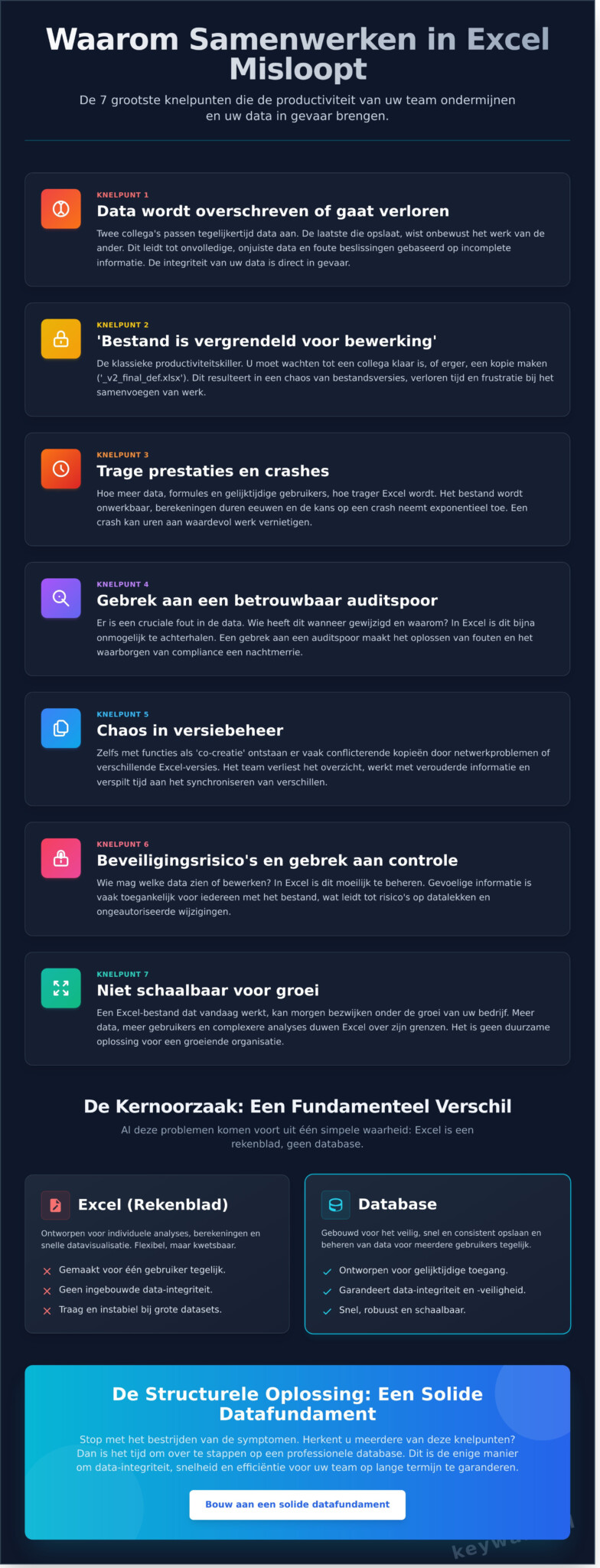
1. Data wordt overschreven of gaat verloren (Data Integrity)
Het meest kritieke probleem is het verlies van dataintegrititeit. Stel u voor: twee collega’s, Jan en Fatima, openen tegelijkertijd het klantenbestand. Jan past het telefoonnummer van klant X aan. Vrijwel tegelijkertijd wijzigt Fatima het adres van dezelfde klant en slaat het bestand op. Als Jan daarna zijn versie opslaat, wordt de adreswijziging van Fatima overschreven. Het resultaat? Onvolledige en onjuiste data, wat leidt tot verkeerde rapportages en strategische beslissingen gebaseerd op foute informatie.
2. ‘Bestand is vergrendeld voor bewerking’
Deze melding is de klassieke productiviteitskiller. Een collega heeft het bestand open en u kunt er niet in. U wordt gedwongen te wachten of, erger nog, een kopie op te slaan. Dit leidt tot een wildgroei aan bestandsversies (‘Offerte_v3_final_def.xlsx’), waarbij niemand meer weet welke de juiste is. Het team verliest kostbare tijd met wachten en het achteraf samenvoegen van verschillende versies, wat de efficiëntie direct ondermijnt.
3. Trage prestaties en crashes
Hoe meer mensen tegelijk in een Excel-bestand werken, hoe trager het wordt. Voeg daar een flinke dataset en complexe formules aan toe, en het bestand wordt onwerkbaar. Elke berekening duurt een eeuwigheid en de kans op een crash neemt exponentieel toe. Een plotselinge crash kan betekenen dat uren werk verloren gaan, een risico dat geen enkel bedrijf zich kan veroorloven en een van de meest voorkomende meerdere gebruikers in één excel bestand problemen.
4. Gebrek aan een betrouwbaar auditspoor
Wanneer een cruciale fout in de data wordt ontdekt, is de eerste vraag: “Wie heeft dit wanneer gewijzigd?” In Excel is dit bijna onmogelijk te achterhalen. De ingebouwde versiegeschiedenis is beperkt en biedt geen gedetailleerd inzicht op celniveau. Voor organisaties die moeten voldoen aan strenge compliance-eisen is dit onacceptabel. Het ontbreken van een sluitend auditspoor druist in tegen fundamentele best practices voor databeheer en kan leiden tot serieuze juridische en financiële risico’s.
De kernoorzaak: Excel is een rekenblad, geen database
De frustratie van overschreven data, versieconflicten en onverklaarbare fouten is voor veel teams een dagelijkse realiteit. De kernoorzaak van vrijwel alle meerdere gebruikers in één excel bestand problemen is echter verrassend eenvoudig: u gebruikt het verkeerde gereedschap voor de klus. Excel is ontworpen als een briljant rekenblad voor individuele analyse, niet als een robuust systeem voor gezamenlijk databeheer. Dit fundamentele verschil in architectuur is de sleutel tot het begrijpen waarom de samenwerking zo vaak misloopt.
Zodra u dit onderscheid begrijpt, ziet u direct waarom de workarounds en lapmiddelen nooit een structurele oplossing zullen bieden. Het is tijd voor de ‘aha-erlebnis’: het probleem is niet de gebruiker, maar het instrument.
Wat definieert een spreadsheet?
Een spreadsheet zoals Excel is in essentie een digitaal vel ruitjespapier. De kracht ligt in de ongekende flexibiliteit. Het is het perfecte hulpmiddel voor:
- Complexe berekeningen: Snel formules toepassen en ‘wat-als’-scenario’s doorrekenen.
- Data visualisatie: Eenvoudig grafieken en diagrammen maken voor rapportages.
- Individuele analyses: Een enkele gebruiker die data manipuleert en analyseert voor een specifiek, afgebakend doel.
Het cruciale kenmerk is dat de data, de opmaak en de logica (formules) onlosmakelijk met elkaar verbonden zijn in de cellen. Deze vrijheid maakt Excel laagdrempelig, maar tegelijkertijd extreem foutgevoelig bij gezamenlijk gebruik.
Wat definieert een (relationele) database?
Een database pakt databeheer fundamenteel anders aan. De hele discussie over Spreadsheet vs. Database draait om dit punt: gestructureerde data-integriteit versus flexibele analyse. In een database wordt data centraal en uniform opgeslagen in tabellen, volledig losgekoppeld van de presentatie. Dit biedt cruciale voordelen:
- Dataconsistentie: Strikte regels (zoals veldtypen en relaties) zorgen ervoor dat data altijd correct en consistent wordt ingevoerd.
- Gelijktijdige toegang: Databases zijn specifiek gebouwd om transacties van meerdere gebruikers tegelijkertijd veilig en zonder conflicten te verwerken.
- Beveiliging en schaalbaarheid: Toegangsrechten kunnen per gebruiker worden ingesteld en het systeem kan moeiteloos meegroeien met uw organisatie.
Hiermee worden de meerdere gebruikers in één excel bestand problemen in de kern opgelost. Een programma als MS Access biedt de ideale oplossing om de robuustheid van een database te combineren met een gebruiksvriendelijke interface, perfect afgestemd op de behoeften van uw team.
Korte termijn oplossingen: de pijn verzachten in Excel
We begrijpen dat een overstap naar een robuuste database-oplossing niet altijd van de ene op de andere dag gerealiseerd is. Tot die tijd zit u wellicht vast aan Excel en de bijbehorende frustraties. Gelukkig zijn er manieren om de chaos te beheersen en de meest voorkomende fouten te verminderen. Zie deze tips als pleisters op de wonde: ze lossen het onderliggende probleem niet op, maar bieden wel directe verlichting.
Hoewel deze aanpak de kern van de meerdere gebruikers in één excel bestand problemen niet wegneemt, kan het de dagelijkse hoofdpijn aanzienlijk verminderen en uw datakwaliteit tijdelijk beschermen. Het is een eerste stap om de controle terug te krijgen.
Strikte protocollen en afspraken
De grootste bron van fouten is vaak menselijke miscommunicatie. Door duidelijke regels op te stellen, kunt u al veel conflicten en dataverlies voorkomen. Structuur en discipline zijn hierbij essentieel.
- Maak een werkschema: Spreek duidelijk af wie op welk moment in het bestand mag werken. Een simpele gedeelde kalender kan al wonderen doen om te voorkomen dat collega’s elkaars werk per ongeluk overschrijven.
- Gebruik een ‘check-in/check-out’ systeem: Als het bestand op SharePoint of OneDrive staat, gebruik dan de ingebouwde functie om een bestand ‘uit te checken’. Anderen kunnen het dan wel bekijken, maar niet bewerken tot u het weer ‘incheckt’.
- Wijs een ‘eigenaar’ aan: Benoem één persoon die eindverantwoordelijk is voor het bestand. Deze persoon beheert de ‘master-versie’, voegt wijzigingen samen en is het eerste aanspreekpunt bij conflicten.
Technische optimalisaties
Naast organisatorische afspraken kunt u ook enkele technische ingrepen doen om de samenwerking soepeler en veiliger te laten verlopen.
- Gebruik dezelfde, recente Excel-versie: Zorg ervoor dat iedereen in het team met de nieuwste versie van Excel 365 werkt. Dit maximaliseert de compatibiliteit en de effectiviteit van de moderne ‘co-authoring’ (samenwerken) functies.
- Splits grote bestanden op: Is het Excel-bestand een enorm, complex monster geworden? Overweeg het op te splitsen in kleinere, logische delen. Bijvoorbeeld een apart bestand per afdeling, project of maand. Dit verkleint de kans op conflicten aanzienlijk.
- Gebruik ‘Wijzigingen bijhouden’ (Track Changes): Deze functie, hoewel soms wat omslachtig, legt vast wie wat heeft gewijzigd. Maak er een vaste regel van om deze functie consequent te gebruiken, zodat er altijd een spoor van aanpassingen zichtbaar is.
Onthoud dat deze maatregelen slechts de symptomen bestrijden. Ze vergroten de discipline en het overzicht, maar de fundamentele risico’s van meerdere gebruikers in één excel bestand problemen, zoals data corruptie en het ontbreken van één centrale waarheid, blijven bestaan. Zie het als een noodzakelijke tussenstap op weg naar een structurele, professionele oplossing.
De structurele oplossing: overstappen naar een database
Wanneer de workarounds en tijdelijke oplossingen niet meer volstaan, is het tijd om de kern van het probleem aan te pakken. De frustraties die ontstaan door met meerdere gebruikers in één excel bestand problemen te ervaren, zijn vaak een symptoom van een groter geheel: uw organisatie is de beperkingen van een spreadsheet simpelweg ontgroeid. De professionele en toekomstvaste oplossing ligt in de overstap naar een database. Dit is geen kleine aanpassing, maar een strategische stap naar volwassen, betrouwbaar en schaalbaar databeheer.
Hoe een database de Excel-problemen oplost
Een database is fundamenteel anders ontworpen dan een spreadsheet. Waar Excel uitblinkt in individuele analyses en berekeningen, is een database gebouwd voor het gestructureerd en veilig beheren van data voor meerdere gebruikers tegelijk. De voordelen zijn direct gekoppeld aan de nadelen die u nu ervaart:
- Centraal databeheer: Alle data staat op één centrale, betrouwbare plek. Versiechaos, dubbele bestanden en dataverlies door overschrijven behoren direct tot het verleden. Iedereen werkt met dezelfde, actuele informatie.
- Gedetailleerde gebruikersrechten: U bepaalt exact wie welke data mag inzien, invoeren of wijzigen. Wijs rollen toe aan gebruikers en bescherm gevoelige informatie, waardoor de datakwaliteit en veiligheid significant toenemen.
- Gestandaardiseerde invoer via formulieren: In plaats van losse cellen vult men data in via slimme formulieren. Dit dwingt correcte en consistente invoer af met keuzelijsten en validatieregels, wat de kans op menselijke fouten minimaliseert.
- Robuuste prestaties: Een database is ontworpen om efficiënt om te gaan met grote hoeveelheden data en gelijktijdige gebruikers, zonder traag te worden of te crashen.
De overstap naar een database en het opzetten van de juiste IT-infrastructuur is een belangrijke stap. Een professionele IT-partner kan uw organisatie helpen bij het kiezen en implementeren van de juiste oplossing die past bij uw specifieke behoeften. Voor meer informatie over hoe een managed IT services provider u kan ondersteunen, kunt u visit Kastec IT.
Is Microsoft Access de juiste keuze voor u?
Voor veel MKB-bedrijven klinkt ‘database’ complex en kostbaar, maar dat hoeft niet zo te zijn. Microsoft Access is een krachtig en laagdrempelig platform dat de brug slaat tussen de eenvoud van Excel en de kracht van een volwaardige database. Vanuit onze expertise in Microsoft Access zien wij dagelijks hoe dit de perfecte volgende stap is voor bedrijven die hun processen willen professionaliseren.
Access is flexibel en volledig op maat te maken voor uw unieke bedrijfsprocessen. Bovendien integreert het naadloos met andere Office-producten die u al gebruikt, zoals Excel en Outlook. Zo creëert u een krachtige, centrale applicatie die uw efficiëntie een enorme boost geeft. Hiermee behoren de typische meerdere gebruikers in één excel bestand problemen definitief tot het verleden. Vraagt u zich af of dit voor u werkt? Bespreek uw situatie met een specialist en ontdek de mogelijkheden voor uw organisatie.
Wanneer is het tijd om de overstap te maken? Een checklist
U herkent de frustraties, maar twijfelt misschien nog over de volgende stap. Excel is immers vertrouwd. Deze checklist is ontworpen als een concrete tool om u te helpen de beslissing te nemen. Het is een objectieve manier om te bepalen of de nadelen van Excel zwaarder wegen dan de voordelen. Zie het als een diagnose voor uw databeheer.
Stel uzelf deze 5 vragen:
Elk ‘ja’ op onderstaande vragen is een sterk signaal dat uw organisatie de grenzen van Excel heeft bereikt. Wees eerlijk in uw antwoorden; het gaat om de toekomstbestendigheid van uw bedrijfsprocessen.
- Cruciale data: Is de data in het Excel-bestand onmisbaar voor uw dagelijkse bedrijfsvoering?
- Tijdverlies: Besteden medewerkers wekelijks meer dan een uur aan het opsporen en oplossen van fouten in het bestand?
- Aantal gebruikers: Zijn er meer dan drie mensen die dagelijks data moeten invoeren, wijzigen of raadplegen?
- Rapportages: Heeft u behoefte aan actuele rapportages die met één druk op de knop beschikbaar zijn, zonder handmatig knip- en plakwerk?
- Veiligheid: Maakt u zich zorgen over de veiligheid, het versiebeheer en de algehele betrouwbaarheid van uw data?
Uw volgende stap naar een professionele oplossing
Als u op twee of meer vragen ‘ja’ hebt geantwoord, is de conclusie helder: uw bedrijf is Excel ontgroeid. De huidige werkwijze is niet langer efficiënt en brengt onnodige risico’s met zich mee. De meerdere gebruikers in één excel bestand problemen die u ervaart, zijn geen incidenten meer, maar een structureel knelpunt dat om een professionele oplossing vraagt.
Dit is het moment om te investeren in een stabiele toekomst. Een op maat gemaakte database-applicatie, bijvoorbeeld in Microsoft Access, lost niet alleen de huidige frustraties op, maar biedt ook een schaalbaar en veilig platform voor groei. Hiermee voorkomt u grotere problemen zoals onherstelbaar dataverlies, kostbare fouten en een dalende productiviteit.
Wacht niet tot een klein Excel-probleem uitgroeit tot een bedrijfskritische crisis. Zet vandaag de eerste stap naar een betrouwbare en efficiënte data-oplossing. Als dé Microsoft Access specialist denken wij graag vrijblijvend met u mee.
Neem contact op voor een vrijblijvend adviesgesprek en ontdek hoe wij uw data weer voor u kunnen laten werken.
De volgende stap: Laat uw data écht voor u werken
Samenwerken in Excel leidt onvermijdelijk tot frustratie. Zoals u heeft gelezen, zijn versieconflicten, corrupte data en een gebrek aan overzicht geen uitzonderingen, maar de harde realiteit. De kern van de meerdere gebruikers in één excel bestand problemen is dat Excel een rekenblad is, geen database die is ontworpen voor gelijktijdige toegang en databeveiliging. Tijdelijke oplossingen verzachten de pijn, maar pakken de fundamentele oorzaak niet aan.
De structurele oplossing ligt in de overstap naar een robuuste database. Als dé Microsoft Access specialist van Nederland helpen wij bij KeyWare al meer dan 20 jaar MKB-bedrijven om deze stap succesvol te zetten. Wij ontwikkelen praktische, op maat gemaakte applicaties die uw processen optimaliseren en de foutgevoeligheid elimineren. Bent u klaar om de beperkingen van Excel achter u te laten en uw data veilig en efficiënt te beheren?
Neem de controle terug over uw bedrijfsinformatie. Plan een vrijblijvend gesprek met onze Access-specialisten en ontdek hoe een oplossing op maat het verschil kan maken. De overstap is eenvoudiger dan u denkt en de winst in efficiëntie en betrouwbaarheid is onbetaalbaar.
Veelgestelde Vragen over Werken met Meerdere Gebruikers in Excel
Kan ik een Excel-bestand beveiligen zodat maar één persoon tegelijk kan bewerken?
Jazeker. Een eenvoudige methode is het bestand ‘Afrekenen’ via SharePoint of OneDrive. Hierdoor wordt het bestand vergrendeld voor anderen zodra iemand het opent om te bewerken. Dit voorkomt dat wijzigingen elkaar overschrijven, maar het lost de fundamentele beperkingen van Excel voor gelijktijdig gebruik niet op. Het is een tijdelijke oplossing die de workflow kan vertragen, omdat teamleden op elkaar moeten wachten om toegang te krijgen tot de data.
Wat is het maximale aantal gebruikers dat tegelijk in een Excel-bestand kan werken?
Technisch gezien kunnen tot 256 gebruikers een ‘gedeelde werkmap’ openen, een oudere functie. Bij modern ‘cocreatie’ via de cloud ligt de grens theoretisch op 99. In de praktijk ontstaan er echter al veel eerder prestatieproblemen, synchronisatiefouten en data-integriteit risico’s. De kern van meerdere gebruikers in één excel bestand problemen is dat de software niet is ontworpen voor robuust, gelijktijdig databeheer, ongeacht het aantal gebruikers.
Is Google Sheets beter voor meerdere gebruikers dan Excel?
Voor eenvoudige, gelijktijdige samenwerking is Google Sheets vaak soepeler. Het is vanaf de basis ontworpen voor real-time bewerking in de browser. Echter, voor complexe berekeningen, geavanceerde data-analyse, macro’s en grote datasets biedt Excel aanzienlijk meer kracht en functionaliteit. De keuze hangt af van de complexiteit van uw taken: Sheets wint op het gebied van eenvoudige samenwerking, Excel op het gebied van analytische diepgang en rekenkracht.
Hoe kan ik zien wie de laatste wijziging in een Excel-bestand heeft gemaakt?
Wanneer het bestand is opgeslagen op OneDrive of SharePoint, kunt u de ‘Versiegeschiedenis’ gebruiken. Deze functie toont een lijst van alle opgeslagen versies, inclusief de naam van de gebruiker en het tijdstip van de wijziging. Voor een lokaal opgeslagen bestand kunt u in de bestandseigenschappen zien wie het document als laatste heeft opgeslagen, maar dit is minder gedetailleerd en niet altijd betrouwbaar voor het traceren van specifieke aanpassingen.
Wat zijn de alternatieven voor Excel voor het beheren van data met een team?
Voor gestructureerd databeheer met een team zijn er robuustere oplossingen. Denk aan branchespecifieke CRM- of ERP-systemen, of online projectmanagementtools. Voor flexibel en schaalbaar maatwerk is een database de meest professionele stap. Een Microsoft Access applicatie, bijvoorbeeld, biedt een centrale, veilige omgeving waarin meerdere gebruikers tegelijk kunnen werken zonder dataverlies of conflicten, met formulieren en rapportages die specifiek voor uw processen zijn gebouwd.
Is het moeilijk om mijn data van Excel naar een Access database te migreren?
Dat hoeft absoluut niet moeilijk te zijn. Voor overzichtelijke datasets heeft Microsoft Access ingebouwde importfuncties die de overstap relatief eenvoudig maken. Wanneer uw Excel-bestanden echter complex zijn, met veel formules en onderlinge afhankelijkheden, is een professionele aanpak aan te raden. Als Microsoft Access specialist zorgen wij voor een vlekkeloze migratie, waarbij we uw data structureren voor optimale prestaties, integriteit en gebruiksgemak in een echte database-oplossing.